קורסים לרואי חשבון ומתמחים

רוצים לשמוע עוד על הקורסים שלנו? השאירו פרטים ונחזור אליכם בהקדם!
המדריך המלא לחיבור רואה חשבון מייצג למערכת שע”מ!
Bpracti | 27.08.2018
לפחות פעם בשבוע אנחנו נתקלים בשאלה – איך מתחברים למערכת שע”מ? מה עושים לפני מה, כמה זמן זה לוקח? והכי חשוב, כמה זה יעלה לכם? אז החלטנו אחת ולתמיד להכין לכם מדריך מפורט שיעזור לכם בתהליך!
אז למדתם בקורס פרקטיקה לרואי חשבון | עצמאים שלנו שאפשר להתנהל כרואה חשבון מייצג גם בלי מערכת שע”מ אבל הנה, גדלתם והתפתחתם מאז סיום הקורס, מספר הלקוחות גדל וההתנהלות השוטפת מול רשות המסים הופכת לקשה יותר ומסורבלת ואתם חושבים על הצעד הבא שיעזור לכם לייעל את העבודה במשרד – חיבור למערכת שע”מ.
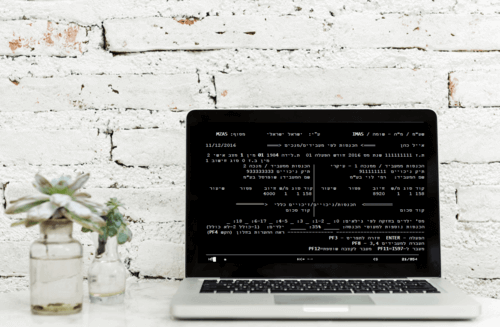
שע”מ – ראשי תיבות של שירותי עיבוד ממוכנים, היא בעצם יחידת המחשוב של רשות המסים שאחראית על פיתוח תשתיות מחשוב, תחזוקה שוטפת וניהול מאגרי המידע של רשות המסים ובעצם במילים פשוטות, עבורכם שע”מ היא מערכת למייצגים (רואי חשבון, יועצי מס ועורכי דין) המקושרת למחשבי רשות המסים שבאמצעותה ניתן לצפות ולבצע מגוון פעולות מרחוק באופן אוטומטי מבלי להגיע פיזית לתחנת מע”מ או לפקיד השומה.

מערכת שע”מ החדשה, הישנה ומה שביניהן
לאחרונה, יחידת המחשוב של רשות המסים החליטה לשפר את השירות למייצגים באמצעות הסבת כל המייצגים למערכת שע”מ חדשה בעלת יישומים משופרים. אם חשבתם שתוכלו להימנע מהמעבר אז כדאי שתדעו שעל פי חוזר מס הכנסה מיום 12 ביוני 2018 על כל המייצגים שמחוברים למערכת הישנה להשלים את תהליך ההסבה למערכת שע”מ החדשה עד ליום 30 בספטמבר 2018.
אין לכם שע”מ וחשבתם להתחבר? מנסים להבין כמה זה כדאי והאם זה באמת יחסוך לכם זמן ועבודה?
רו”ח מורן כהן מספרת לנו, “בתור רואת חשבון מייצגת כמעט שנה ללא חיבור לשע”מ, כל ההתנהלות מול רשות המסים הייתה בערפל והיום אני מרגישה כאילו אני נוסעת עם אורות גבוהים! כמעט כל דבר שאני צריכה עבור הלקוחות שלי אני יכולה לראות, לברר או לעדכן בשע”מ מבלי לחכות שעות על הקו שמישהו יענה ומבלי לנסוע לתחנת מע”מ או למס הכנסה ולהסתבך עם החניה רק בשביל מענה”.
החיבור למערכת שע”מ יאפשר לכם לבצע כמעט כל פעולה במערך מע”מ, מס הכנסה וניכויים עבור הלקוחות שלכם בזמן שאתם יושבים על הספה במזגן ולכן אם כבר החלטתם להתחבר, אנחנו ממליצים להתחיל בהקדם את תהליך החיבור למערכת החדשה!
אז איך מתחילים?
לפחות פעם בשבוע אנחנו נתקלים בשאלה – איך מתחברים למערכת שע”מ? מה עושים לפני מה וכמה זמן זה לוקח? אז החלטנו אחת ולתמיד להכין לכם מדריך מפורט שיעזור לכם בתהליך, אז בואו נתחיל.
השלב הראשון בתהליך מתחיל במרשם המייצגים. אם אתם כבר רשומים כמייצגים עברו הלאה, אך אם טרם נרשמתם ואתם רק עכשיו יוצאים לדרך עצמאית, עליכם למלא את טופס 2279 א3 – רישום מייצג חדש ופשוט להגישו בדלפק המודיעין באחד מסניפי פקיד השומה הקרוב לביתכם. אל תשכחו לשמור צילום העתק עם חותמת ‘נתקבל’ למקרה שטופס הייצוג לא ימצא את דרכו למרשם המייצגים.
בשלב השני עליכם להנפיק כרטיס חכם שבאמצעותו תוכלו להזדהות כמייצגים. כיום, ישנן שתי חברות שהוסמכו על ידי משרד המשפטים לספק את השירות ולהנפיק כרטיס חכם – האחת היא Comsign והשנייה היא Personal ID. משיחה שערכנו עם שתי החברות, שתיהן ממליצות לרכוש טוקן שנראה כמו דיסק און קי ולא כרטיס חכם לאחר תלונות שקיבלו ממשתמשי המערכת, אצל שתיהן התהליך והעלות זהה (270 ₪ לכרטיס חכם ו- 320 ₪ לטוקן) וההבדל העיקרי בין השתיים הוא התוקף של הכרטיס כאשר אצל Comsign תוקף הכרטיס הוא לארבע שנים לעומת Personal ID שתוקפו של הכרטיס הוא לתקופה של חמש שנים.
לצורך הנפקת הכרטיס החכם או הטוקן עליכם להגיע פיזית לאחד מסניפי Comsign או סניפי Personal ID יחד עם תעודת זהות וספח עדכנית ומקורית ובנוסף, רישיון נהיגה בתוקף או דרכון מקורי בתוקף. לא תוכלו להגיע סתם כך לאחד מסניפי החברות, יהיה עליכם ליצור קשר עם החברה הנבחרת ולתאם את מועד ההגעה לסניף. כשאתם נמצאים בסניף בקשו גם דף הנחיות הכולל 2 סיסמאות, אחת לטוקן ואחת לשע”מ. לאחר קבלת הטוקן ודף ההנחיות יהיה עליכם להתקין את הטוקן במחשב על פי ההוראות שנמצאות באתר האינטרנט של כל אחת מהחברות, ההתקנה פשוטה ובמקרה הצורך ניתן ליצור קשר עם מרכזי התמיכה הטכנית שלהן.
מה הלאה?
שני השלבים הראשונים היו רק ההכנה לתהליך החיבור לשע”מ, עכשיו מתחיל כל הכיף… 😉
באתר רשות המסים, ביישום קישור למייצגים נמצאים כל הטפסים והנספחים שיהיה עליכם להדפיס, למלא, לחתום ולשלוח במייל לשע”מ. אתם כבר יודעים שברשות המסים לא אוהבים לעשות לנו חיים קלים אז תקפידו למלא את כל הטפסים על פי ההנחיות ובכתב ברור וקריא. כדאי לדעת שאת חלק מהטפסים ניתן למצוא באתר לבלברון שבו ניתן למלא מגוון טפסים בצורה מקוונת. אז יאללה לעבודה.

התחילו מהטופס הראשון – כתב ההתחייבות. הדפיסו את כל 12 העמודים ומלאו אותם בצורה ברורה וקריאה ולבסוף רשמו את שם המשרד והוסיפו חתימה וחותמת על כל אחד מהעמודים בכתב ההתחייבות, שימו לב כי אם תשלחו את הטפסים ללא חתימות בכל עמוד – בקשתכם לא תטופל. במידה והנכם מעוניינים בעמדות נוספות לעובדיכם, ציינו זאת בכתב ההתחייבות.
הנספח הבא הוא נספח א’, על פי הנחיות רשות המסים את נספח זה יש למלא ב- Word ולהדפיסו וכמובן הוסיפו חתימה וחותמת.
במידה ואתם מעוניינים להעניק לעובדים שלכם הרשאה לשימוש במערכת שע”מ עליכם למלא את נספח ב’ ולהחתים את העובדים המורשים להשתמש במערכת על החלק הראשון הצהרה זו. בחלק השני של נספח זה אתם מאשרים בחתימתכם כי העובדים חתמו על הרשאה זו בפניכם.
ואת נספח ג’ יש למלא, לחתום ולצרף לכתב ההתחייבות במידה וצירפתם למשרדכם שותף חדש ואתם מעוניינים לאפשר לו להשתמש במערכת שע”מ.
חשוב מאוד להקפיד על ההנחיות למילוי הטפסים מכיוון שתהליך החיבור לשע”מ הוא גם ככה ארוך ומסורבל ולא היינו רוצים שיתעכב עוד יותר בגלל חוסר תשומת לב מצדנו, אז שימו לב שמילאתם את כל השדות הרלוונטיים ושעל כל מסמך או נספח הוספתם חתימה וחותמת שלכם. הכנתם את סט המסמכים? מעולה! בואו נמשיך.
דרישות החומרה
לצורך החיבור לשע”מ על המחשב שלכם לעמוד בדרישות חומרה בסיסיות:
- מערכת הפעלה Windows 7 ומעלה
- דפדפן Internet Explorer מגרסה 10 ומעלה
- זיכרון RAM של 4GB לפחות
- דיסק קשיח עם לפחות 1GB זיכרון פנוי
- כרטיס רשת
לא מבינים שום דבר במחשבים? אנחנו נעזור לכם לבדוק האם המחשב שלכם עומד בדרישות החומרה:
בשולחן העבודה (Desktop), לחצו מקש ימני בעכבר על המחשב שלי ולאחר מכן לחצו על האפשרות – מאפיינים, במסך שיפתח לכם ניתן לראות את המפרט הטכני של המחשב וכמובן מהי מהדורת ה- Windows המותקנת על מחשבכם, את הזיכרון המותקן (RAM) ואם המחשב שלכם מתחבר לאינטרנט אז אל דאגה, יש לכם גם כרטיס רשת!
בחירת ספק תשתית תקשורת
השלב הבא בתהליך הוא לבחור ספק תשתית תקשורת איתו תרצו לעבוד. למעשה, הבחירה לא מסובכת שכן סביר להניח שאתם כבר מחוברים באמצעות ספק כזה או אחר לרשת האינטרנט ולכן הכי נוח עבורכם יהיה לבחור באותו ספק (בזק או הוט) מכיוון שהתשתית כבר מותקנת אצלכם. אם חלק מהשיקולים שלכם הוא להיות ניידים בשימוש במערכת, תוכלו לבחור ברכישת נט סטיק של חברת פלאפון. עלויות החיבור יחסית זניחות ומסתכמות בעלות חד פעמית של כ-500 ₪ ועלות חודשית קבועה בעבור קו האינטרנט, עשינו לכם חיים קלים וביררנו בשבילכם את כל הפרטים:
חיבור למערכת שע”מ באמצעות חברת בזק
לקח זמן עד שמישהו הבין למי צריך להעביר את השיחה אבל כשכבר הועברנו אז שוחחנו עם נציגה שהייתה מאוד שירותית והסבירה כי צריך לרכוש קו נפרד לטובת שע”מ וכי ישנם שני מסלולי חיבור שונים, האחד ללא התחייבות שמחירו גבוה ב- 20 ₪ מהמסלול הכולל התחייבות לתקופה של 36 חודשים.

אם החלטתם לבחור בחברת בזק כספק התשתית שלכם, מלאו את הטפסים הבאים – טפסים לתשתית בזק
חיבור למערכת שע”מ באמצעות חברת הוט
בחברת הוט הדברים כבר התחילו להסתבך, העלות החודשית לתשתית האינטרנט שנתנה לנו הנציגה הייתה נמוכה יותר מהעלות הרשומה בטפסי החיבור לחברת הוט באתר רשות המסים ובנוסף ציינה כי חבילת ה- 12Mb המצוינת בטפסי החיבור לא מוצעת למכירה יותר וכי ייתכן שהטפסים ישנים ואינם מעודכנים. בחיבור לשע”מ דרך חברת הוט יהיה עליכם להתחבר גם לאחת מספקיות האינטרנט, נטוויז’ן או בזק בינלאומי, אנחנו מודים שמראש ההצעה של הוט הייתה גבוהה משמעותית מהשאר ולכן התעצלנו והתקשרנו לברר רק אצל בזק בינלאומי והצעת המחיר שקיבלנו מהנציג לספק תומך הייתה 38 ₪ (כולל מע”מ) לחודש ודבר שממש הפתיע אותנו ומבלי שביקשנו, הנציג העביר אותנו למנהל שלו שהציע לנו מחיר נמוך יותר של 29.90 ₪ וחודשיים חינם.

אז אם החלטתם לבחור בחברת הוט כספק התשתית שלכם ובבזק בינלאומי כספק התומך, קודם כל בקשו לשוחח עם מנהל ורק אחר כך מלאו את טפסי החיבור הבאים – טפסים לתשתית הוט
חיבור למערכת שע”מ באמצעות חברת פלאפון
בחברת פלאפון הרגשנו שסוף סוף הגענו לשנות האלפיים, מעבר לכך שהנציג היה אדיב והסביר בצורה ברורה על תהליך החיבור הוא גם הסביר כי בחיבור לשע”מ באמצעות חברת פלאפון ניתן להתחבר למערכת שע”מ מכל מחשב ובכל מקום. בנוסף, הוא הסביר כי המודם הסלולרי Gini stick 4G שעלותו 400 שקלים המוצע בטפסי ההתחברות באתר רשות המסים מספק אינטרנט איטי ולכן המליץ על רכישת מודם סלולרי מדגם M1 שעלותו החד פעמית הינה 699 ₪ (כולל מע”מ) והיתרון הגדול שלו שהוא קולט לטווח של 15 מטר, מה שאומר שאתם יכולים לשים את המודם בתיק, לשבת בבית קפה ולעבוד על מערכת שע”מ מבלי לחבר שום דבר למחשב.

אם החלטתם לבחור בחברת פלאפון כספק התשתית שלכם, מלאו את טפסי החיבור הבאים – טפסים לתשתית פלאפון
נרשמתם כמייצגים ורכשתם כרטיס חכם? מילאתם את כתב ההתחייבות, וידאתם שהמחשב שלכם עומד בדרישות החומרה ובחרתם ספק תשתית? אתם בדרך הנכונה!
בדקו שסט המסמכים שהכנתם מכיל את כל (!!!) הטפסים והנספחים שציינו במהלך המדריך וכעת סרקו אותם באופן ברור ושלחו אותם במייל אחד בצורה מסודרת לכתובת המייל – zevet-lakohot@taxes.gov.il. שימו לב שמשקל כל הקבצים יחד אינו חורג מ- 5MB.
מספר ימים לאחר שליחת המייל תקבלו הודעת אישור על קבלת המסמכים ממערכת השע”מ.
מה עכשיו? מישהו אמר בירוקרטיה?
עכשיו תמתינו… ותמתינו… ותמתינו… אנחנו לא רוצים להלחיץ אבל התהליך יכול לקחת בין חודש לחודשיים אבל שמענו לא מעט מקרים שזה ארך אפילו הרבה יותר ולכן מומלץ להתחיל בתהליך החיבור כבר ביום שיצאתם לדרך עצמאית. אז כן, תמשיכו להמתין…
ההמתנה תסתיים כאשר תקבלו הודעה שבה יתאמו לכם התקנה של תשתית הרשת להתחברות לשע”מ או אם בחרתם בנט סטיק שעליכם להגיע לסניף ולאסוף אותו. לאחר התקנת התשתית או איסוף הנט סטיק, עליכם לעדכן את מרכז התמיכה של שע”מ במספר הטלפון 02-5688688 על מנת שישלחו אליכם קובץ הנחיות להגדרת החייגן לרשת המוצפנת של מערכת שע”מ. לאחר חיבור לרשת המוצפנת ובדיקה כי התקשורת טובה, עליכם ליצור קשר שוב עם נציגי שע”מ ולעדכן כי ההתקנה הושלמה.
חשבתם שסיימתם? אז זהו, שלא! כל מה שעשיתם הוא רק להתחבר לרשת, כעת יהיה עליכם להתקין את מערכת השע”מ במחשבכם על מנת שתוכלו להתחבר. תהליך ההתקנה יכול להיות לעתים מורכב ומעצבן ואם אתם מחפשים פתרון פשוט ומהיר אז ייתכן ששווה לכם להיעזר בטכנאי מחשבים שיחסוך את העבודה עבורכם.
אם בחרתם בכל זאת לנסות ולהתקין את המערכת לבד, אז מספר ימים אחרי שעדכנתם את מרכז התמיכה של שע”מ כי התחברתם לרשת המוצפנת וכי החייגן מותקן כראוי ישלח אליכם מייל עם אישור הרישום למערכת שע”מ ונוהל התחברות למערכת בן 27 עמודים. נוהל החיבור ארוך וכולל מספר עמודים וניתן לנסות ולעקוב אחר כל ההוראות על מנת לבצע את החיבור למערכת, לעתים, על אף שעקבתם במדויק אחר כל ההנחיות ייתכן ותיתקלו בבאגים שלא יאפשרו לכם להתחבר. במקרה שכזה ניתן לפנות למרכז התמיכה של שע”מ ולהיעזר בהם אך כדאי לקחת בחשבון שזמני ההמתנה ארוכים אז עדיף תשאירו הודעה שיחזרו אליכם מאשר שתזדקנו על הקו 😉
ודבר אחרון, אם התחלתם בתהליך ההתחברות ויצרו אתכם קשר שחסרים מסמכים, אל תתעכבו ותקפידו באותו הרגע להשלים את המסמכים על מנת למנוע עיכובים נוספים. בהצלחה!
התחברתם למערכת אבל אין לכם מושג איך משתמשים בה? רוצים להעמיק את הידע במערכת?
אז במיוחד בשבילכם – קורס שע”מ פרקטי לרואי חשבון ויועצי מס. הקליקו כאן ↓

Bpracti | 27.08.2018
אהבתם את המאמר? פרגנו לנו בלייק
קורסים לרואי חשבון ומתמחים
רוצים לשמוע עוד על הקורסים שלנו? השאירו פרטים ונחזור אליכם בהקדם!